
Estoque
Controle Ficha
Para a utilização de ficha, deverá ser marcado nos parâmetros que controla fichas — assim, uma tela de Controle Ficha será habilitada no Movimento.
Vídeo demonstrativo: Controle Ficha
Venda
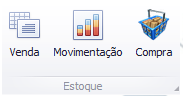
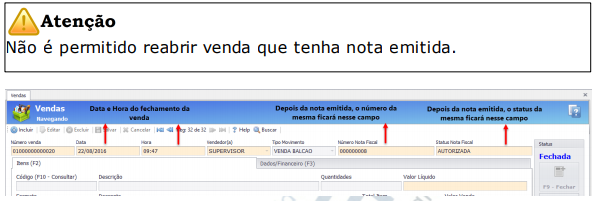
Tela destinada a realizar orçamento e venda.
Retirando dúvidas em relação a alguns campos
O campo BC Desconto é referente à base de cálculo do desconto e usa como base os produtos que não estejam marcados como sem desconto ou que não foram vendidos na promoção.
Exemplo:
- Produto 1: R$ 10,00
- Produto 2: R$ 15,00 — marcado como "Sem desconto"
- Produto 3: R$ 20,00 — vendido na promoção
O BC Desconto será R$ 10,00, pois é o valor do único produto sem desconto e que não foi vendido na promoção.
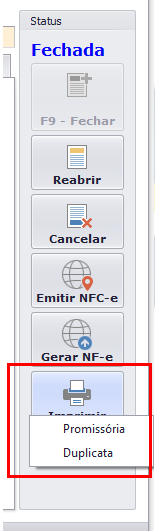
No botão Imprimir será impressa a venda. Ao clicar com o botão direito, poderá ser escolhida a opção de imprimir uma duplicata ou promissória.
Vídeos demonstrativos:
Movimentação
Essa tela serve para filtrar todas as movimentações realizadas no SuperCommerce. Os filtros disponíveis são: operador, período inicial, período final, situação do movimento, vendedor, cliente e número da venda.
Compra
Tela destinada a realizar compras.
Funcionamento da compra
- O usuário deverá selecionar o fornecedor.
- Caso queira atualizar os dados do produto, deverá marcar o checkbox "Atualizar dados do produto".
- Selecione o produto (que quer realizar a compra), a quantidade e se há desconto.
TIP
Os outros campos serão preenchidos automaticamente ao usar Tab ou clicar nos campos.
- Se a opção "Atualizar dados do produto" estiver marcada, o usuário poderá atualizar informações como custo (%), custo (R$), valor de custo, margem (%), valor de venda e lucro.
- O item deverá ser adicionado à compra.
- Pagamento da Compra — a aba de pagamento da compra é usada para informar como a empresa irá pagar essa compra. Ao ser fechada, gera uma parcela no contas a pagar.
- Fechar a compra — pode ser reaberta depois (com autorização do SUPERVISOR).
Vídeo demonstrativo: Compras